docker--harbor私有仓库部署
部署harbor–方式一
部署环境 关闭防火墙
下载harbor包
1 | wget https://a.xbd666.cn/d/Aliyun/Cloud_computing/Software_package/docker/harbor-online-installer-v2.10.0.tgz |
下载docker-compose
1 | curl -L https://github.com/docker/compose/releases/download/1.22.0/docker-compose-`uname -s`-`uname -m` -o /usr/local/bin/docker-compose |
授权
1 | [root@iZ8vb3lp570ckxi53yb66gZ ~]# chmod +x /usr/local/bin/docker-compose |
解压
1 | [root@kub-k8s-master ~]# tar xf harbor-offline-installer-v1.8.0.tgz |
http访问方式的配置:
1 | [root@kub-k8s-master harbor]# cp harbor.yml.tmpl harbor.yml |
docker-compose 使用
1 | [root@kub-k8s-master harbor]# docker-compose up -d #放后台 |
浏览器访问测试:
http://10.31.162.25账号admin 密码Harbor12345
设置域名
1 | 配置域名,并通过反向代理docker客户端 |
上传镜像
1 | # 在终端上登入 |
下载镜像
1 | [root@localhost ~]# docker push har.xbd666.cn/qingfeng/mysql:5.7 |
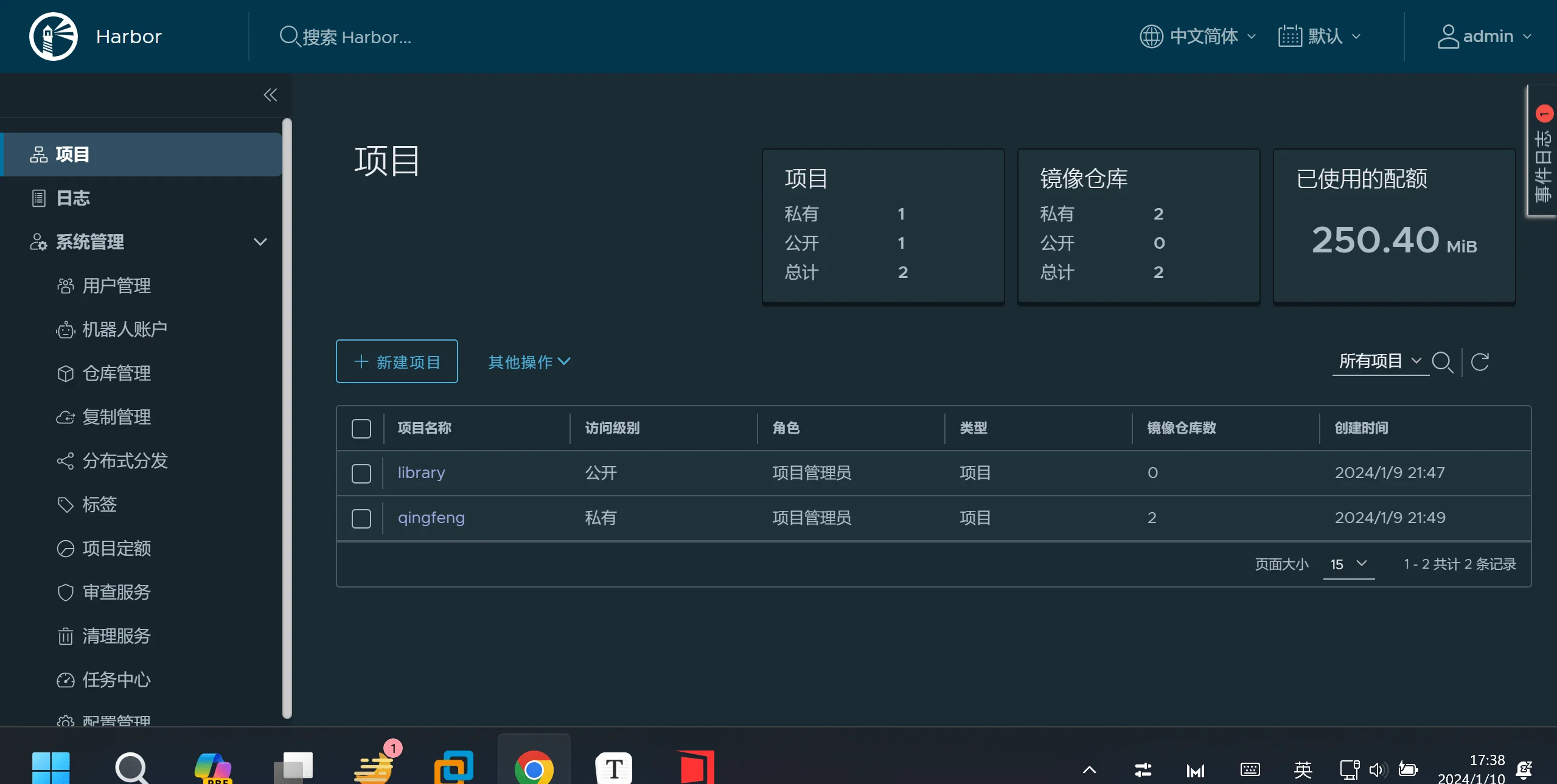
部署harbor–方式二
构建环境
1 | systemctl stop firewalld |
下载docker
1 | #删除已安装的Docker |
配置Docker 加速器
1 | [root@localhost ~]# vim /etc/docker/daemon.json |
部署私有仓库–harbor
1 | cwget https://a.xbd666.cn/d/Aliyun/Cloud_computing/Software_package/docker/harbor-offline-installer-v1.8.0.tgz |
浏览器访问测试:
http://10.31.162.39
然后在web界面新建项目,自定义名字
客户端配置连接仓库地址
1 | [root@localhost ~]# vim /etc/docker/daemon.json |
终端登入仓库
1 | [root@localhost ~]# docker login 10.31.162.39 |

本博客所有文章除特别声明外,均采用 CC BY-NC-SA 4.0 许可协议。转载请注明来源 Dong_Blog!
相关推荐

2025-01-06
docker部署halo博客
docker博客创建编辑配置文件1234567891011121314151617181920212223242526272829303132333435363738394041424344454647484950515253545556575859vim /halo/docker-compose.yamlversion: "3"services: halo image: halohub/halo:2.11 container_name: halo restart: on-failure:3 depends_on: halodb: condition: service_healthy networks: halo_network: volumes: - ./halo2:/root/.halo2 rts: - "8090:8090" althcheck: test: ["CMD"...

2025-11-06
docker 创建halo博客
本文介绍如何使用 Docker 快速创建 halo 博客,包括配置文件编写、环境准备和启动流程。 docker博客创建编辑配置文件1234567891011121314151617181920212223242526272829303132333435363738394041424344454647484950515253545556575859vim /halo/docker-compose.yamlversion: "3"services: halo image: halohub/halo:2.11 container_name: halo restart: on-failure:3 depends_on: halodb: condition: service_healthy networks: halo_network: volumes: - ./halo2:/root/.halo2 rts: - "8090:8090" ...

2025-11-06
偌依 项目部署及上线步骤
准备实验环境,准备3台机器 1.作为前端服务器,mysql,redis服务器–同时临时作为代码打包服务器192.168.2.65 nginx-server 2.作为后端服务器192.168.2.66 java-server-1192.168.2.67 java-server-2 关闭防火墙,selinux 环境一键脚本1bash <(curl -sSL https://gitee.com/xbd666/qingfeng/raw/master/toolbox.sh 安装nginx/mysql123456789101112131415161718192021222324252627282930313233#安装nginx[root@web-nginx ~]# vim /etc/yum.repos.d/nginx.repo[nginx-stable]name=nginx stable repobaseurl=http://nginx.org/packages/centos/$releasever/$basearch/gpgcheck=0enabled=1[roo...

2025-11-06
docker-偌依 项目部署
配置环境12345678配置jenkins与前端服务器与git连接10.31.162.25 nginx-server10.31.162.32 java-server10.31.162.35 jenkinx-server10.31.162.39 mysql-redis-server10.31.162.124 haobor-server10.31.162.125 git-server 安装前端服务器12345678910111213141516171819202122232425262728293031323334353637383940414243444546474849505152535455565758596061626364656667686970717273747576777879808182838485868788899091929394959610.31.162.25 nginx-server安装docker[root@nginx-server ~]# yum install -y yum-utils device-mapper-persistent-data lvm...

2025-11-06
Docker项目:搭建服务器监控面板
搭建一个专属自己的网站监控——Uptime Kuma安装 Docker下载docker,docker官方网址docker.com 创建 yml 配置文件1234567891011vim docker-compose.yml代码version: '3.3'services: uptime-kuma: image: louislam/uptime-kuma container_name: uptime-kuma volumes: - ./uptime-kuma:/app/data ports: - 3001:3001 反向代理配置1234567891011server { listen 80; server_name vps.7boe.top; location / { proxy_pass http://localhost:3001; proxy_http_version 1.1; proxy_set_header...
2025-11-06
docker 下载及配置镜像加速器
docker下载安装卸载旧版本12345678yum remove docker \ docker-client \ docker-client-latest \ docker-common \ docker-latest \ docker-latest-logrotate \ docker-logrotate \ docker-engine 安装依赖包1sudo yum install -y yum-utils 设置镜像仓库1234# 1)官方镜像源sudo yum-config-manager --add-repo https://download.docker.com/linux/centos/docker-ce.repo# 2)阿里云镜像源sudo yum-config-manager --add-repo https://mirrors...
评论